操作ガイド
はじめての方向けに、画面のどこを押せばよいかを順に書いています。画像の赤い番号は、下の説明の番号と対応しています。画像は押すと大きく開きます。
マイソク Studio(ブラウザ版)
-
開いて、材料を入れる(取込)
このページの「ブラウザで今すぐ試す」を押すと Studio が開きます。上に「取込 → 物件情報 → 写真 → デザイン → 文書 → 会社情報 → 完了」の手順が並び、左から順に進めます。最初の「取込」で、図面の PDF・画像をドロップするか、文章や Excel の表を貼り付けます。まず触ってみるなら「サンプルを試す」を押してください。
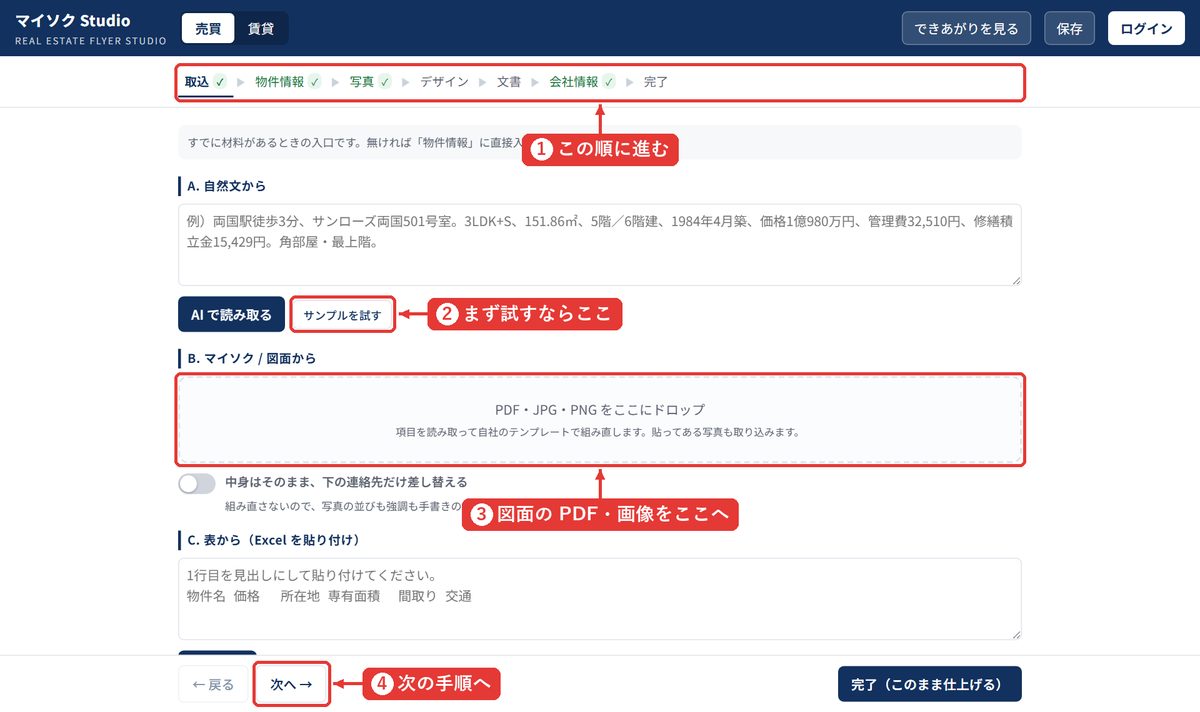
- ①上の手順を左から順に進めます
- ②まず試すなら「サンプルを試す」
- ③図面の PDF・画像はここにドロップ
- ④「次へ」で次の手順へ
-
読み取った内容を確かめる(物件情報)
価格・物件名・所在地などが入った状態で開きます。違うところだけ直します。「必須」の印がある物件名と価格は空にできません。
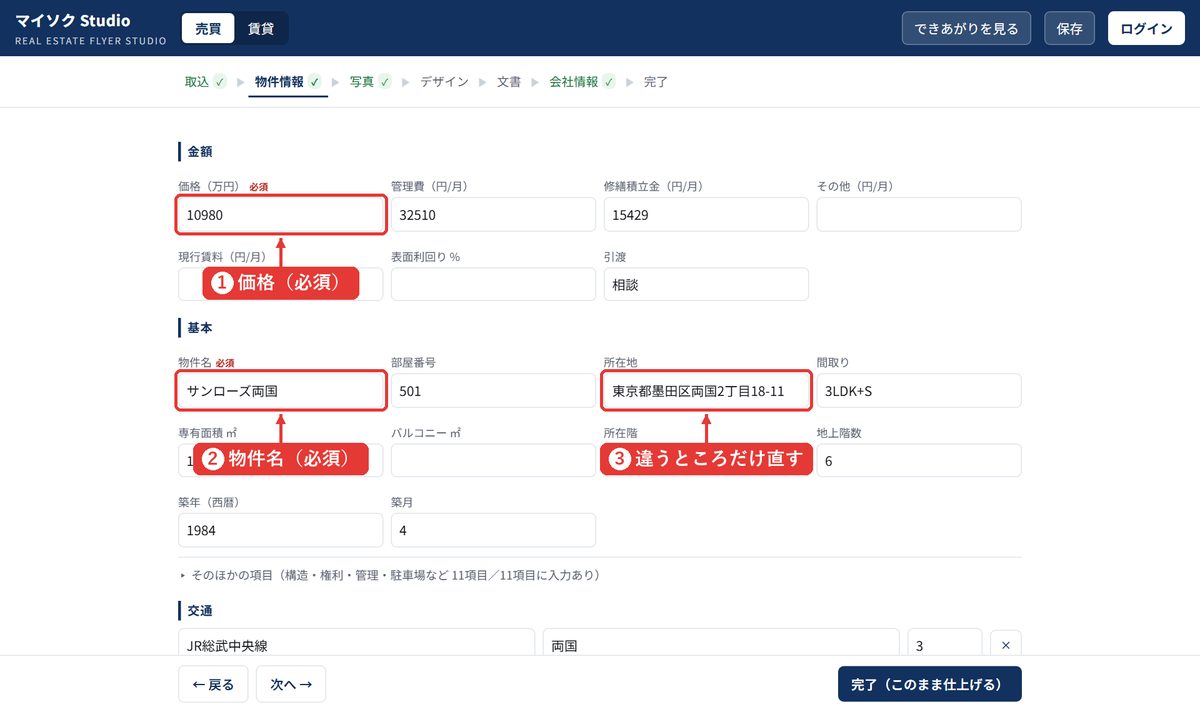
- ①価格(必須)
- ②物件名(必須)
- ③そのほかの欄は、違うところだけ直します
-
写真を並べる(写真)
写真をまとめてドロップし、それぞれの種類(外観・リビングなど)と並び順を決めます。図面に載っていた写真は自動で入っています。
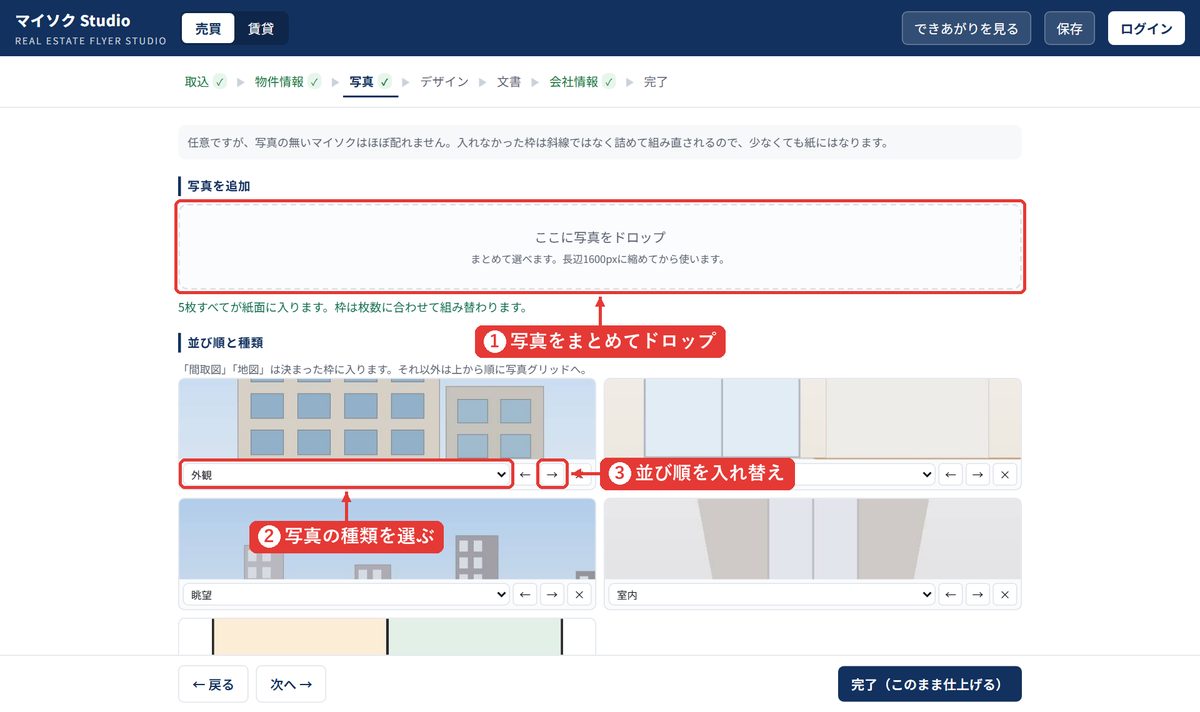
- ①写真はまとめてドロップ
- ②写真ごとに種類(外観・リビングなど)を選ぶ
- ③矢印で並び順を入れ替え
-
体裁を選ぶ(デザイン)
テンプレートと配色、言語を選びます。触らなくても「グランド/ネイビー」で完成しています。「文書」の手順では、キャッチコピーや SNS 用の文章を AI に書かせられます(任意)。
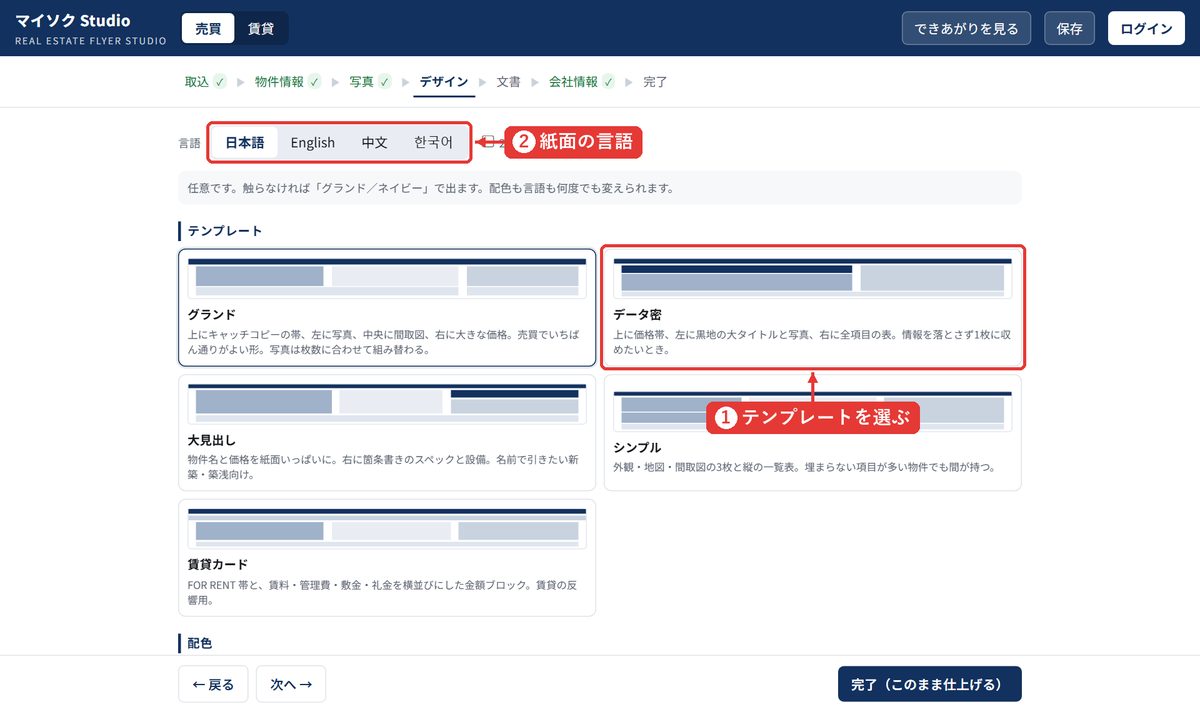
- ①テンプレートを押して選ぶ
- ②紙面の言語(日本語・英語・中国語・韓国語)
-
自社の情報を入れる(会社情報)
社名・電話・免許番号・ロゴを入れます。紙面下の会社の帯がこの内容に丸ごと置き換わります。ログインしていれば保存され、次回から自動で入ります。
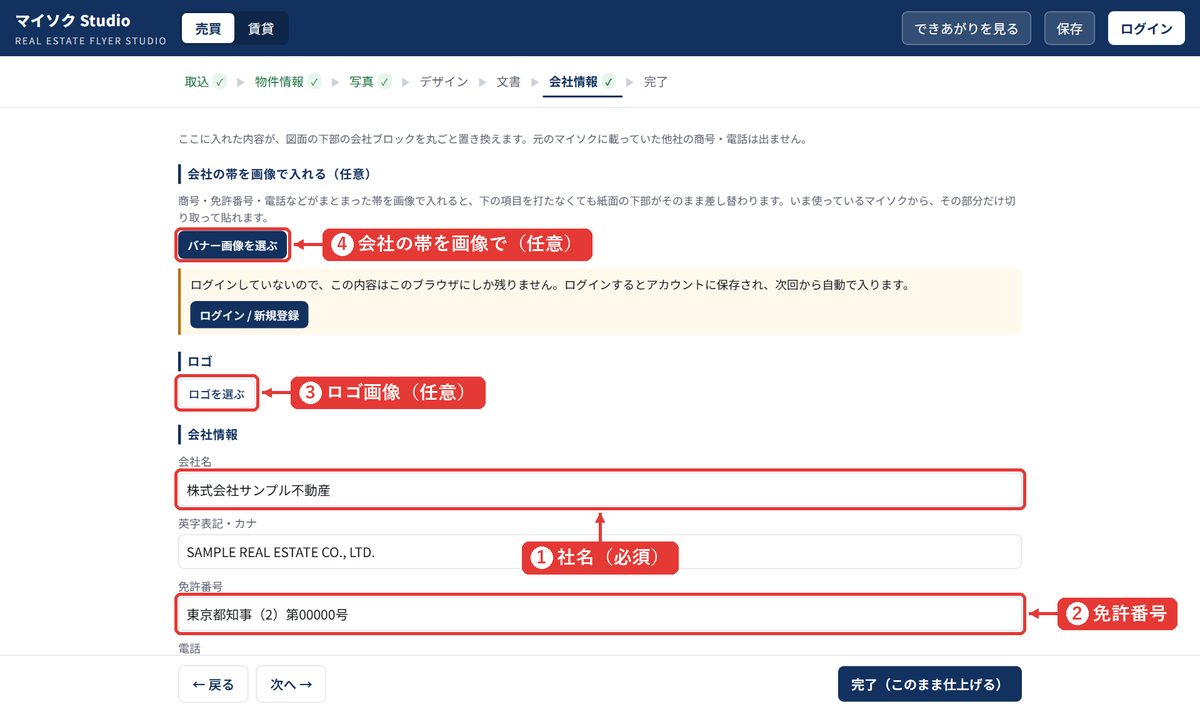
- ①社名(必須。電話かメールも必須で、この下にあります)
- ②免許番号
- ③ロゴ画像(任意)
- ④会社の帯を画像で差し替えるとき(任意)
-
できあがりを見て、書き出す(完了)
右上の「できあがりを見る」で紙面を確認します。登録前は「PREVIEW」の透かしが入ります。「完了」の手順で PDF・PNG・公開ページ(QR 付き)を選んで書き出します。
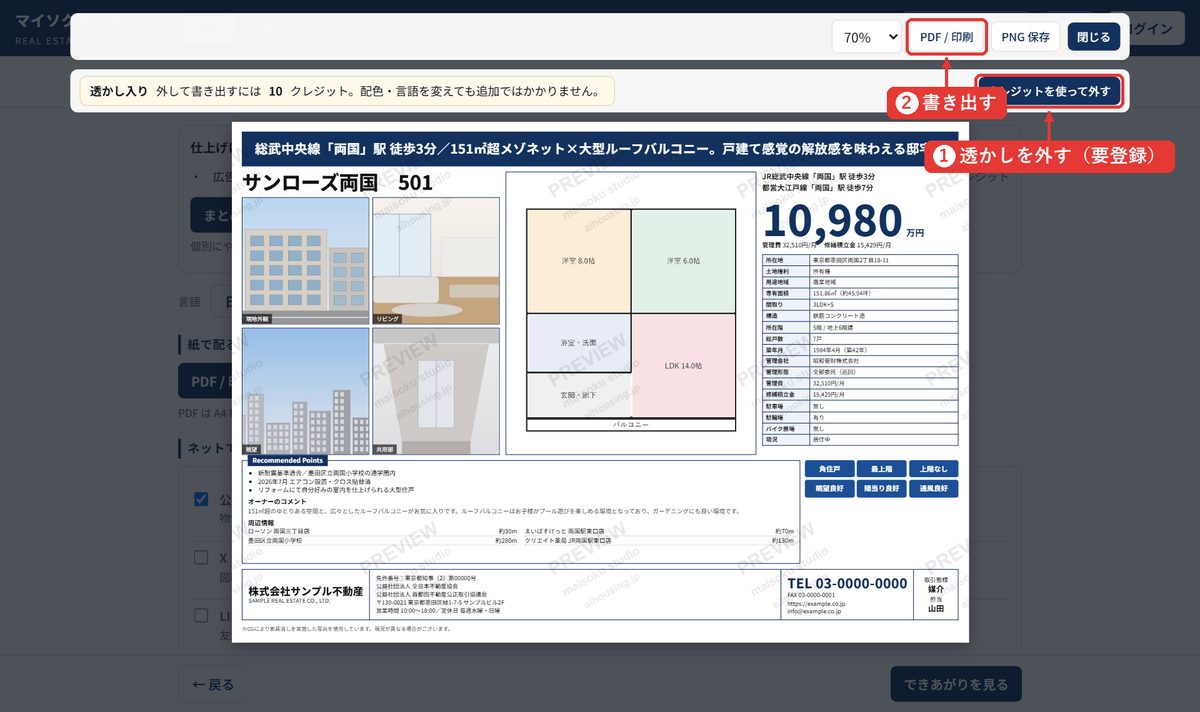
- ①透かしを外す(登録が必要・10 クレジット)
- ②PDF・PNG で書き出す
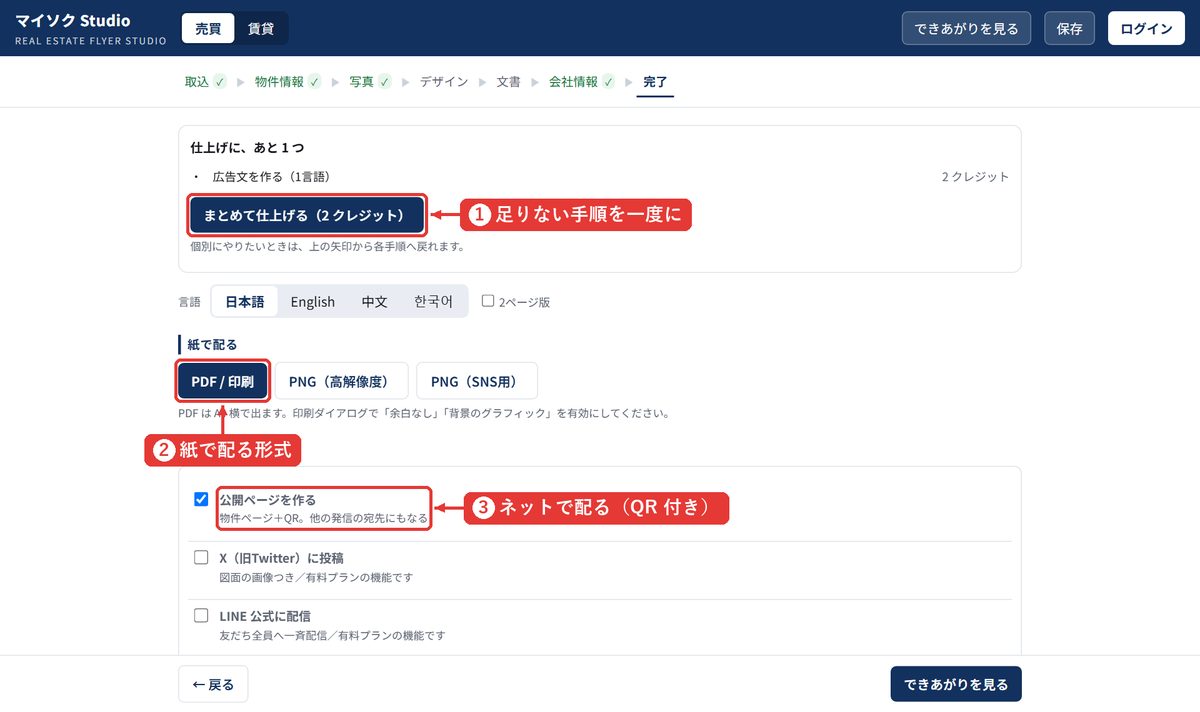
- ①足りない手順をまとめて仕上げる
- ②紙で配る形式(PDF・PNG)
- ③ネットで配る(QR 付きの公開ページ)
SUUMO 入稿ツール(Windows 版)
-
ダウンロードして入れる
「SUUMO 入稿」のタブにあるボタンからダウンロードし、開いて画面の案内どおりに進めます。「Windows によって PC が保護されました」と出たら、[詳細情報]→[実行]で進めます。起動すると、左が操作盤、右が作業の画面です。
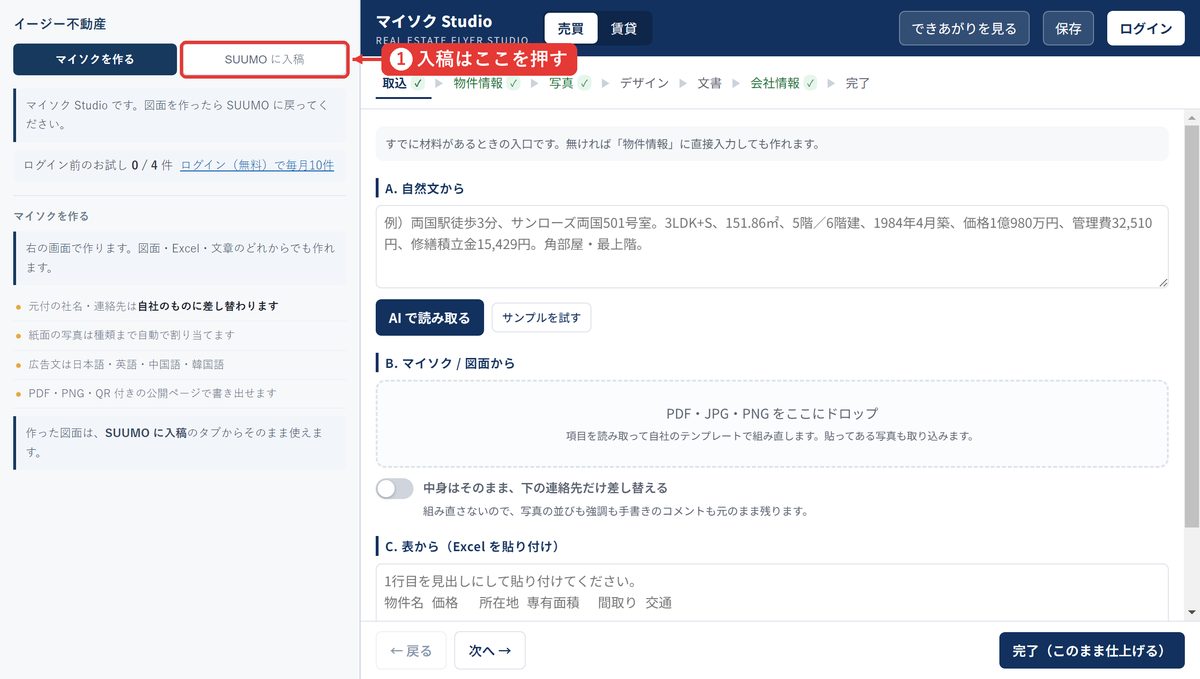
- ①左上の「SUUMO に入稿」を押すと、右側が SUUMO になります
-
左上の「SUUMO に入稿」を押し、右側で SUUMO にログインする
右側がそのまま SUUMO の入稿画面になります。いつもの ID とパスワードでログインします(ID は当方のサーバーを通りません)。
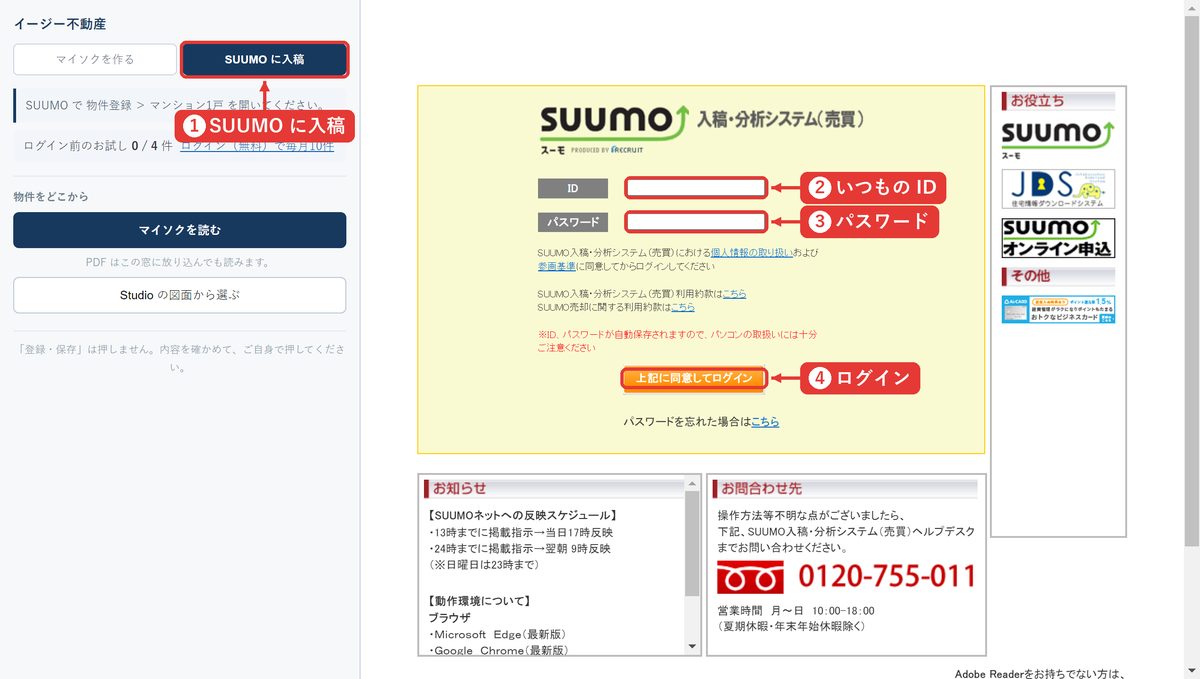
- ①「SUUMO に入稿」のタブ
- ②いつもの ID
- ③パスワード
- ④「上記に同意してログイン」を押す
-
「物件登録 > マンション1戸」を開く
SUUMO の「物件登録」から「マンション 1戸」を選び、物件新規登録の画面にします。操作盤に「SUUMO の 基本情報 です」と出れば準備完了です。その下に今月使える件数が出ます。
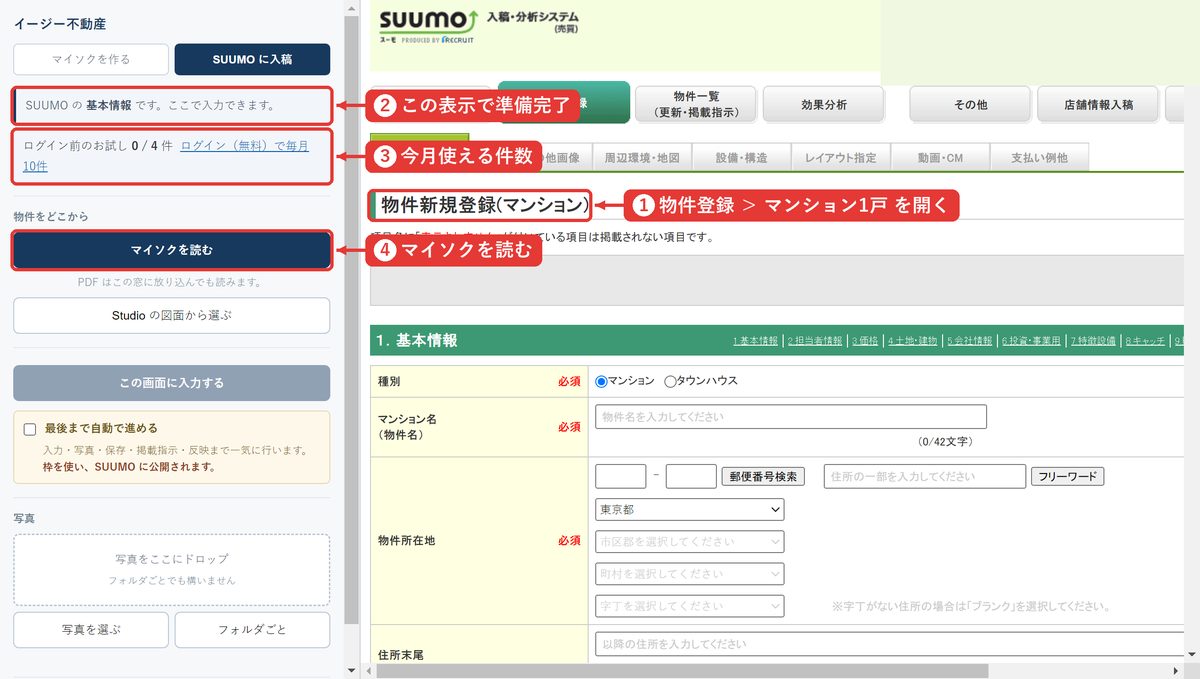
- ①SUUMO で「物件登録 > マンション1戸」を開く
- ②操作盤にこの表示が出れば準備完了
- ③今月使える件数
- ④「マイソクを読む」で PDF を選ぶ
-
「マイソクを読む」
PDF を選ぶか、窓にドロップします。1〜4分ほどで、読み取った物件名・価格・面積などが操作盤に並びます。Studio で作った図面を使うときは「Studio の図面から選ぶ」を押します。
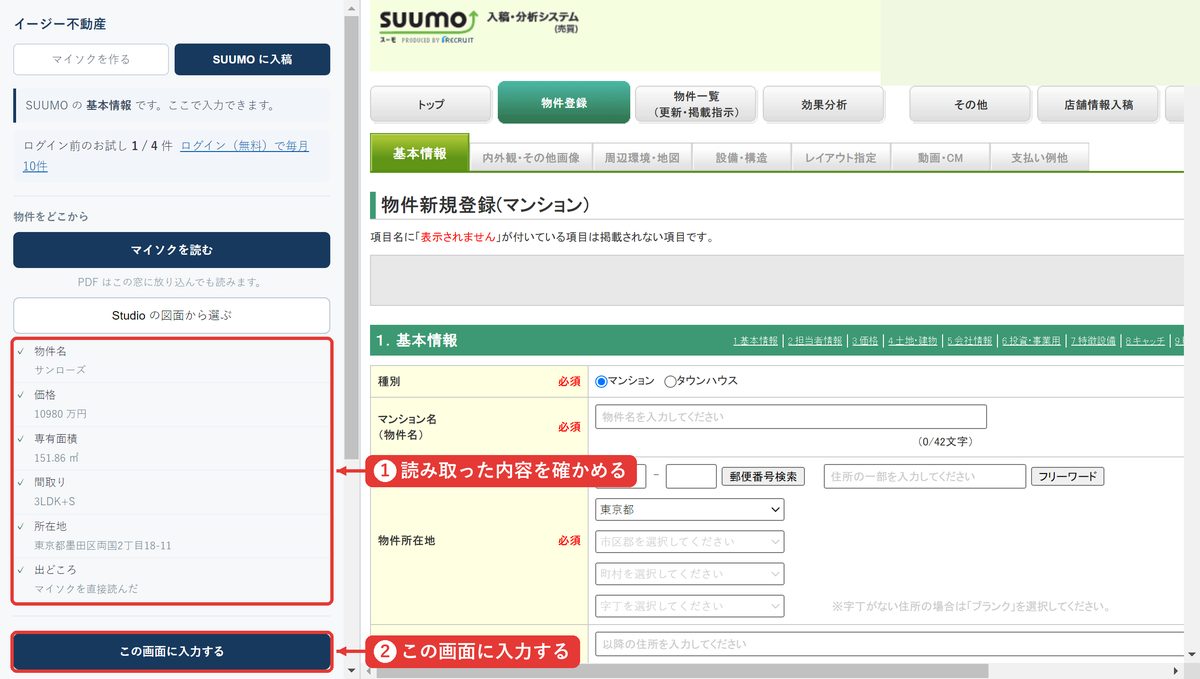
- ①読み取った内容を確かめる
- ②「この画面に入力する」を押す
-
「この画面に入力する」を押す
SUUMO の欄が自動で埋まります。住所の選択欄、沿線・駅まで入ります。
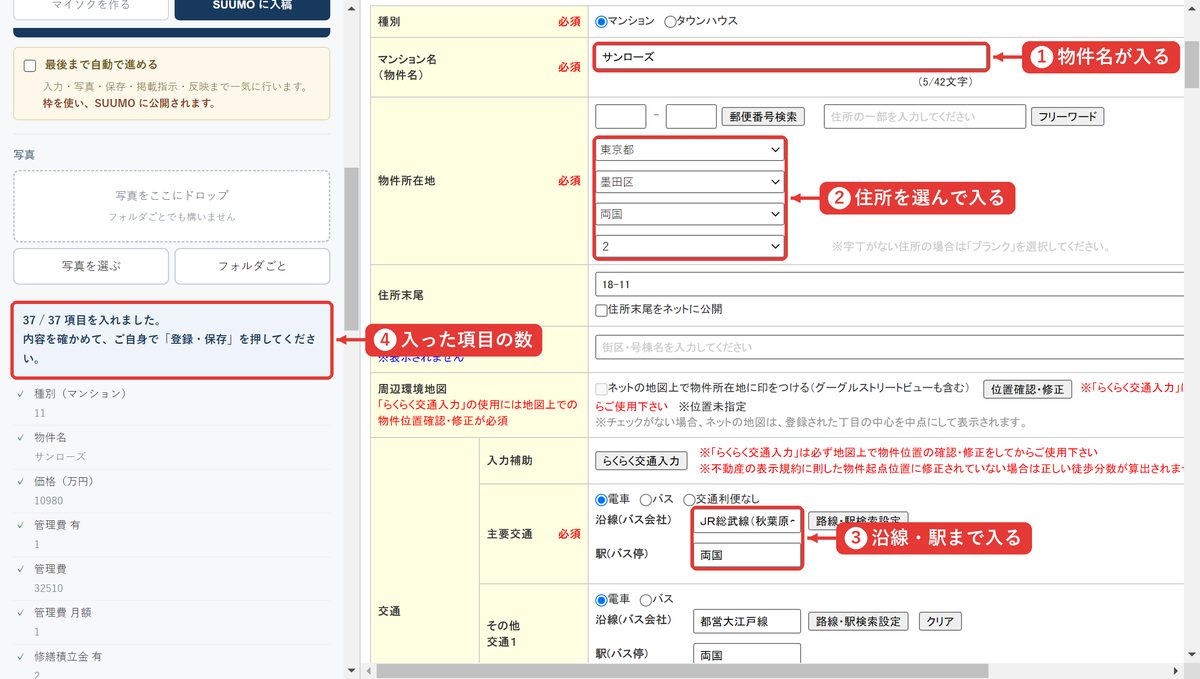
- ①物件名が入る
- ②住所は選択欄まで選ばれる
- ③沿線・駅まで入る
- ④入った項目の数
-
写真を入れる
操作盤の「写真」の枠に写真をフォルダごとドロップすると、ファイル名から種類を見分けて並べます。違っていれば選び直し、SUUMO の「内外観・その他画像」の画面で「この並びで入れる」を押します。
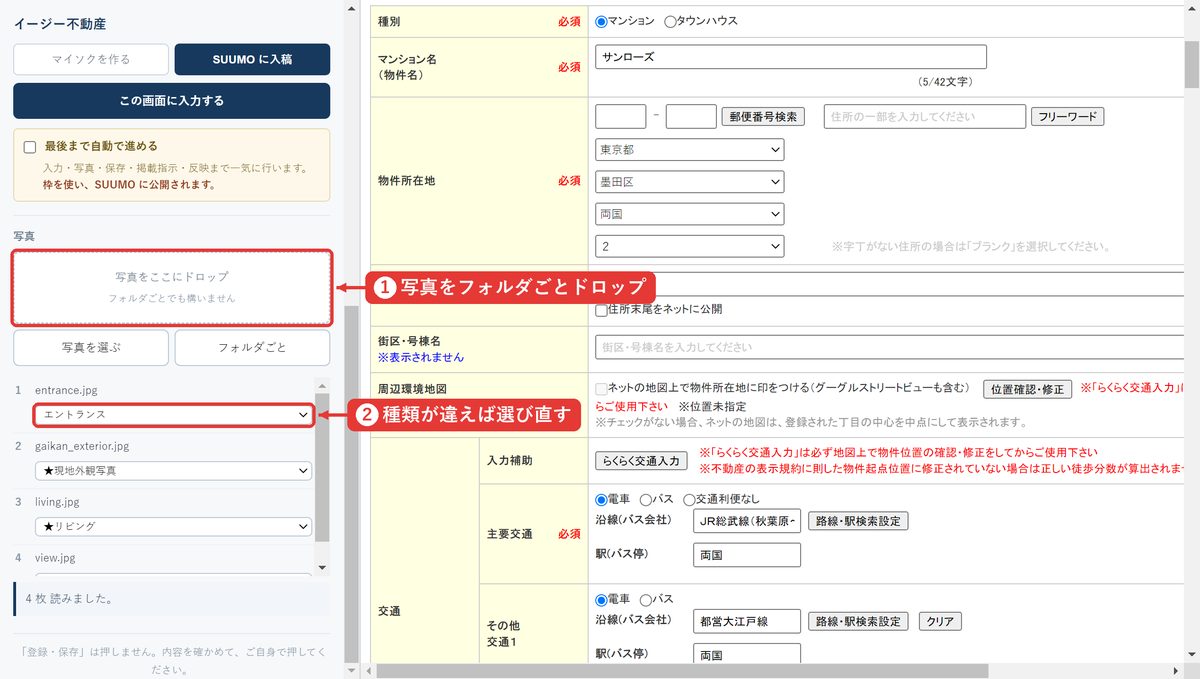
- ①写真をフォルダごとドロップ
- ②種類が違っていれば選び直す
-
内容を確かめて登録する
入った内容を目で確かめ、SUUMO の「登録・保存」をご自身で押します。「最後まで自動で進める」に印を付けると、保存・写真・掲載指示の反映まで自動で進みます(SUUMO に公開されます)。
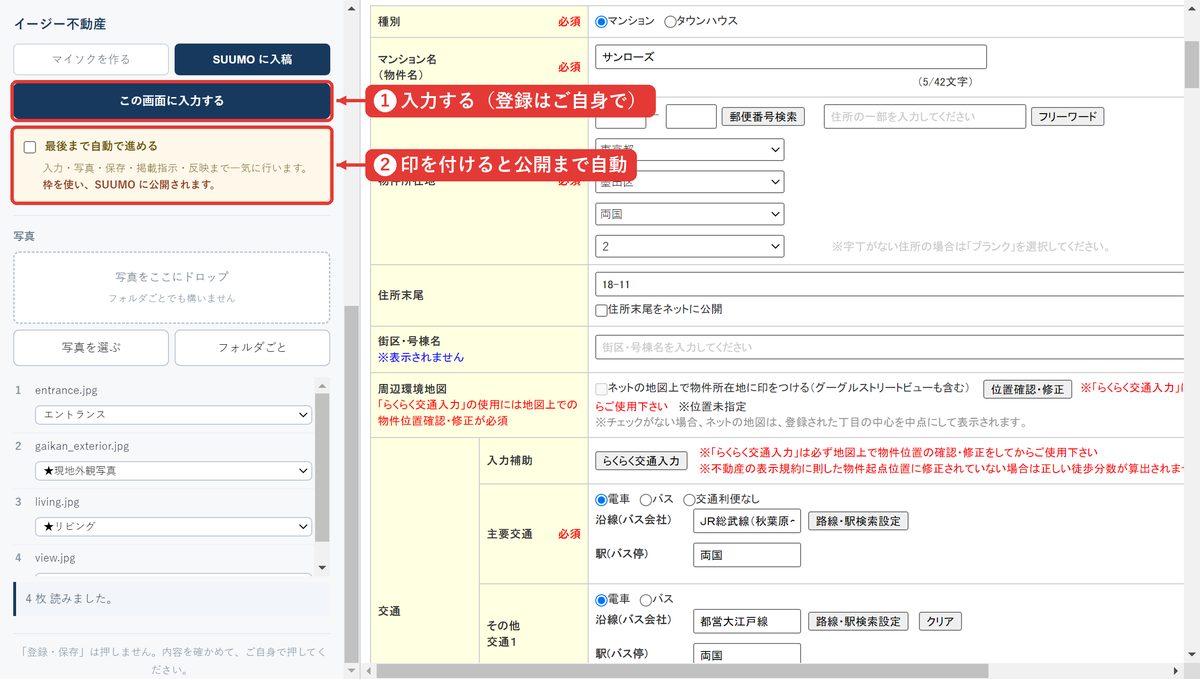
- ①入力するだけ(「登録・保存」はご自身で)
- ②印を付けると、公開まで自動で進む
登録とお支払い
-
登録する(無料)
Studio 右上の「ログイン」から、Google アカウントかメールアドレスで登録します。入稿ツールも同じアカウントで使えます(ツールの「マイソクを作る」タブの右上からログイン)。
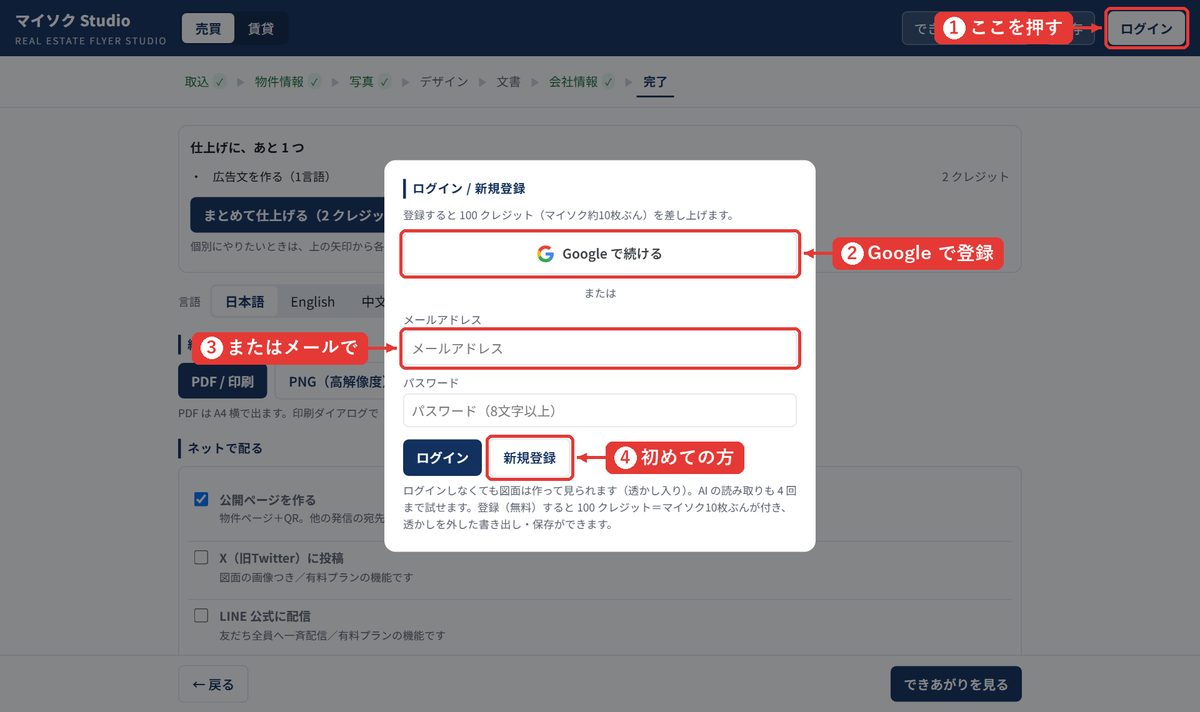
- ①右上の「ログイン」を押す
- ②Google アカウントで登録
- ③またはメールアドレスで
- ④初めての方は「新規登録」
-
残りの件数・クレジットを見る
入稿ツールは操作盤の上に件数が出ます(ログイン前は「お試し ○ / 4 件」、ログイン後は「今月 ○ / 10 件」)。Studio はログインすると右上にクレジットの残高が出ます。
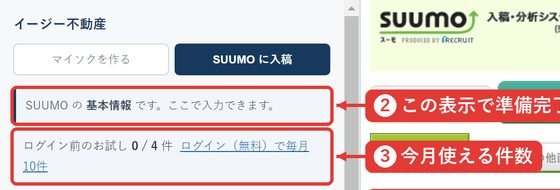
- ②操作盤の表示
- ③今月(ログイン前はお試し)使える件数
-
足りなくなったら
入稿ツールは件数の横の「無制限にする」から 1 社プランへ。Studio は右上の残高を押すと購入画面が開きます。お支払いはクレジットカード(Stripe の決済画面がブラウザで開きます)で、解約もいつでもできます。
よくあるご質問
- 2つの道具は両方契約しないといけませんか
- いいえ。マイソク作成だけ、入稿だけ、どちらでも構いません。料金も別々です。アカウントは共通です。
- 物件管理システムを入れていませんが使えますか
- そのために作りました。マイソク1枚があれば始められます。
- マイソク作成はインストールが要りますか
- 要りません。ブラウザで動きます。Mac でも iPad でもお使いいただけます。入稿ツールだけが Windows 用です。
- 読み取りを間違えることはありませんか
- あります。だから入力するだけで、登録は押しません(手動の場合)。画面に入った内容をそのまま見て確かめられる作りにしてあります。
- SUUMO の ID やパスワードを預けるのですか
- いいえ。ソフトの中のブラウザでお客様ご自身がログインします。当方のサーバーを経由しません。
- ほかのポータルにも対応しますか
- ご要望の多い順に広げていく予定です。